


У надійному партнерстві з Фондом кібербезпеки KnowledgeFlow

Щодня вчителі та учні взаємодіють з технологіями таким чином, що це часто здається непомітним і невидимим. Від додатків, які ми використовуємо, до пристроїв, на які ми покладаємося, за лаштунками працюють складні системи апаратного та програмного забезпечення і мережі. Розуміння цих систем дозволяє зрозуміти, як цифрові інструменти обробляють, зберігають і обмінюються інформацією, як мережі з'єднують пристрої і як працює Інтернет речей, включаючи ризики та відповідальність підключених систем.
Модуль 2: Системи, що сприяють навчанню запрошує вчителів зупинитися, навчитися і поміркувати над механізмами, що лежать в основі технологій у їхніх класах. Цей модуль допоможе вам зрозуміти, як комп'ютери та мережі працюють разом, безпечно користуватися Інтернетом, усувати несправності пристроїв та застосовувати базові поняття кодування та обчислювального мислення. Ви вивчите основи мереж, бездротові з'єднання та VPN. Ці уроки безпосередньо пов'язані з повсякденним використанням технологій і допоможуть вам чітко та з розумінням користуватися цифровими інструментами.
Прокрутіть вниз, щоб розпочати свою подорож PDday!
Зміст
Частина 1
Все про комп'ютери
Чи знаєте ви, що насправді відбувається, коли комп'ютер обробляє файл, запускає програму, і як це працює? У цьому підмодулі ви вивчите основні компоненти комп'ютера, включаючи апаратне забезпечення, програмне забезпечення та пам'ять, а також те, як вони взаємодіють для обробки, зберігання та управління інформацією. Ви також дізнаєтеся, як дані організовані у файлах і папках, як функціонують місця зберігання та як системні інструменти та облікові записи користувачів допомагають підтримувати продуктивність і безпеку. Практичні стратегії управління файлами та усунення несправностей допоможуть вам забезпечити ефективну роботу пристроїв. Розуміючи ці базові поняття, ви зможете сформувати хороші цифрові звички, ефективно усувати несправності та допомогти учням стати впевненими та відповідальними користувачами технологій.
Примітка: Натисніть на відео, щоб відтворити його, або натисніть кнопку “Переглянути на YouTube” в нижньому лівому куті відео, щоб переглянути його безпосередньо на YouTube.
Перевірте свої знання!
Відображення минулого
Ви, мабуть, помітили, що студенти рідко самостійно вирішують проблеми, часто втрачають файли або не вміють правильно зберігати та організовувати свою роботу. Багато хто з них не знає, що відбувається за екраном, і не розуміє, як комп'ютери обробляють, зберігають і отримують інформацію. Допомагаючи учням зрозуміти основи роботи комп'ютерів, включаючи пам'ять, зберігання, організацію файлів і системні інструменти, ви можете розвинути в них навички ефективного управління своєю роботою та самостійного вирішення дрібних проблем. Надання чіткої структури для збереження, організації та усунення несправностей файлів може запобігти непотрібному розчаруванню та допомогти учням підійти до технологій з упевненістю та відповідальністю.
Як перевірити та оновити програмне забезпечення пристрою
Частина 2
Основи Інтернету
Кожне повідомлення, яке ви надсилаєте, кожен пошук, який ви робите, і кожен файл, до якого ви отримуєте доступ, проходить через величезну мережу, яку ви не бачите. У Основи Інтернету, ви дізнаєтеся, як пристрої підключаються та спілкуються в Інтернеті, як дані переміщуються з одного місця в інше, а також про інструменти, що забезпечують безпеку учнів та пристроїв. Ви вивчите такі методи комунікації, як текстові повідомлення та електронна пошта, дізнаєтеся про ключові поняття Інтернету, такі як інтернет-провайдери, IP-адреси та URL-адреси, а також відкриєте для себе практичні стратегії управління мережами, усунення проблем із підключенням та забезпечення безпечної та відповідальної комунікації в Інтернеті.
Примітка: Натисніть на відео, щоб відтворити його, або натисніть кнопку “Переглянути на YouTube” в нижньому лівому куті відео, щоб переглянути його безпосередньо на YouTube.
Перевірте свої знання!
Відображення минулого
Коли студенти працюють над дослідницьким проектом, вони можуть знайти відповіді в Інтернеті, але мало хто розуміє, що відбувається за лаштунками: як інформація передається через Інтернет і як мережі з'єднують пристрої. Вони також часто використовують текстові повідомлення та електронну пошту, але часто не знають про складні системи, які забезпечують ці функції. Допомога їм побачити ці процеси може змінити те, як вони взаємодіють з технологіями. Наприклад, демонстрація того, як певні браузери та платформи використовують фільтри вмісту для звуження результатів, може допомогти учням зосередитися саме на тій інформації, яка їм потрібна, а також продемонструвати, як повідомлення безпечно переміщуються з одного пристрою на інший. Розширення цих знань шляхом надання учням можливості дослідити, як працюють мережі, побачити засоби захисту, що забезпечують безпеку пристроїв і даних, та попрактикуватися у вирішенні типових проблем, може допомогти їм розвинути глибше розуміння, відповідальніше використовувати технології та впевнено підходити до цифрових інструментів.
Частина 3
Інтернет речей
Якщо оглянути класну кімнату, то можна побачити, що багато пристроїв, від планшетів і смарт-дошок до датчиків навколишнього середовища, підключені до Інтернету і працюють разом, щоб сприяти навчанню. Інтернет речей, або IoT, описує, як ці повсякденні предмети використовують датчики, приводи та мережі для автоматичного збору та обміну даними. У цьому підмодулі ви дізнаєтеся, як функціонують пристрої IoT, як такі варіанти підключення, як Wi-Fi, Bluetooth і стільникові мережі, впливають на їхню продуктивність і безпеку, а також чому такі практики, як надійні паролі та регулярні оновлення, є необхідними для забезпечення безпеки систем. Розуміння цих процесів показує, як IoT може покращити навчання, надавати дані в режимі реального часу та створювати інтерактивні практичні досвід, дозволяючи освітянам відповідально та впевнено інтегрувати технології.
Примітка: Натисніть на відео, щоб відтворити його, або натисніть кнопку “Переглянути на YouTube” в нижньому лівому куті відео, щоб переглянути його безпосередньо на YouTube.
Перевірте свої знання!
Відображення минулого
Впровадження системи IoT у класі може відкрити захоплюючі можливості, але також може створити вразливі місця, якщо пристрої та мережі не налаштовані та не захищені належним чином. Розмірковуючи про підключення, подумайте про те, як пристрої будуть взаємодіяти між собою та з вашою мережею, а також чи зможе ваша мережа Wi-Fi або інші підключення обробляти безперервний потік даних без перебоїв. З метою забезпечення конфіденційності та безпеки, зважте, які дані збирають пристрої, хто може отримати до них доступ і як ви будете їх захищати за допомогою надійних паролів, регулярних оновлень та захищених мереж, включаючи гостьові мережі, якщо це доречно. Надійність є ще одним ключовим фактором: пристрої повинні функціонувати стабільно, щоб учні могли брати участь у заняттях без перебоїв, а наявність плану усунення дрібних несправностей може запобігти зриву занять через невеликі проблеми. Передбачаючи ці виклики та впроваджуючи заходи безпеки, ви можете розробити навчальні програми, які будуть одночасно безпечними та інтерактивними, що дозволить учням досліджувати дані в режимі реального часу, експериментувати з підключеними інструментами та отримати практичне розуміння того, як працюють системи IoT.
Частина 4
Кодування та налагодження
Кодування та програмування є всюди: від додатків та ігор, якими користуються учні, до інструментів, що забезпечують роботу технологій у класі. У цьому підмодулі ви вивчите основні принципи обчислювального мислення, включаючи декомпозицію, розпізнавання візерунків, алгоритмічне мислення та абстракцію, а також побачите, як ці навички лежать в основі кодування. Ви також зануритеся в ключові концепції програмування, такі як змінні, цикли, умовні оператори та функції, і навчитеся представляти та виконувати алгоритми за допомогою покрокових інструкцій або псевдокоду. Стратегії налагодження та типи помилок допоможуть вам навчити учнів виявляти, перевіряти та виправляти помилки, а завдання без використання комп'ютера дадуть змогу на практиці змоделювати концепції кодування, перш ніж переходити до цифрових інструментів. Розуміючи ці процеси, ви зможете допомогти учням розвинути навички логічного вирішення проблем, посилити цифрову грамотність та пов'язати кодування з реальними застосуваннями та творчим вирішенням проблем.
Примітка: Натисніть на відео, щоб відтворити його, або натисніть кнопку “Переглянути на YouTube” в нижньому лівому куті відео, щоб переглянути його безпосередньо на YouTube.
Перевірте свої знання!
Відображення минулого
Багато учнів вважають, що кодування – це щось, що відбувається виключно на комп'ютері, але основні навички логічного мислення, вирішення проблем і обчислювального мислення можна розвивати різними способами. Подумайте про свою класну кімнату і розгляньте можливість проведення занять без використання техніки, таких як покрокові алгоритми на папері, блок-схеми або програмування партнера для виконання завдання, що дозволить учням практикувати логіку кодування без будь-яких технологій. Цифрові інструменти, такі як платформи для блокового програмування або прості набори для робототехніки, можуть розширити ці можливості, надаючи учням миттєвий зворотний зв'язок та можливості для налагодження та ітерації. Надаючи як практичний, так і цифровий досвід, ви допомагаєте учням глибше зрозуміти, як працюють алгоритми, розвинути стійкість у вирішенні проблем та зміцнити базові навички, що лежать в основі обчислювального мислення.
Щоб завершити цей модуль і отримати кредит, будь ласка, заповніть наступний тест і отримати оцінку не менше 70% пройти.
PDday.ca Модуль 2 Тест
Плани уроків
PDday.ca Плани уроків для вашого класу
Ознайомтеся з нашою повною колекцією планів уроків з цифрової медіаграмотності та кібербезпеки, розроблених спеціально для класів K–12, які легко вписуються у ваш існуючий розклад та навчальну програму. Кожен урок є цікавим, простим у проведенні та спеціально розробленим для завершення за 45 хвилин або менше, що робить інтеграцію в клас простим та безстресовим процесом.
PDday.ca Навчальні матеріали
Ось три слайд-шоу, відфільтровані за класами (9-12, 5-8 та 1-4), які ви можете додати безпосередньо в Google Classroom. Ці слайд-шоу допоможуть вам легко перетворити інформацію на повчальні уроки з готовими слайдами, щоб учні могли самі стати експертами. Ви можете презентувати їх у класі або поділитися ними з учнями та батьками для самостійного вивчення.
PDday.ca Класні заходи
Ось завдання для уроку, які ви можете використовувати безпосередньо в класі та завантажити в Google Classroom. Існує версія для вчителя та версія для учнів, яку можна роздати безпосередньо. Ця версія працює як посібник для вчителя або можна поділитися ними зі студентами для зручного використання. Заняття відповідають навчальній програмі і призначені для поглиблення розуміння студентами концепцій кібербезпеки. Вони організовані за класами (класи K-4 і класи 5-12) і зручно об'єднані в одному документі для легкого доступу.
Узгодження навчальних програм для вчителів
Ми спростили інтеграцію наших онлайн-матеріалів у вашу навчальну програму за допомогою вичерпного посібника. Цей посібник допомагає освітянам узгодити наші ресурси з провінційними стандартами, що полегшує включення нашого контенту в плани уроків та досягнення освітніх результатів. За допомогою фільтрування за провінцією, класом та курсом освітяни можуть знайти саме те, що їм потрібно. ресурс або план уроку необхідно включити навчання з питань кібербезпеки.
Пам'ятки та довідники
Шкідливе програмне забезпечення
Інформаційний бюлетень про шкідливе програмне забезпечення
Безпечні мережі
Як захистити домашню мережу
Створення мережі для гостей: поради
Усунення несправностей
Перелік заходів з усунення несправностей
Онлайн-дослідження
Поради щодо розширеного пошуку
Інфографіка «Закладки браузера»
Безпека Інтернету речей
Поради щодо безпеки Інтернету речей
Додаткові курси
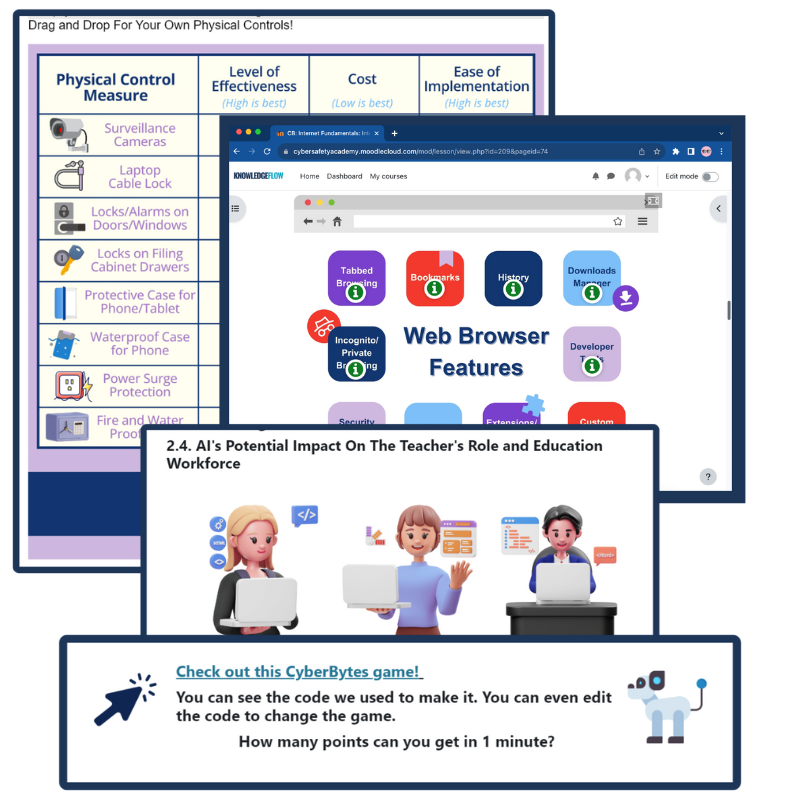
CyberBytes
Програма CyberBytes - це безкоштовний курс, створений спеціально для вчителів K-12 у Канаді, який можна пройти в індивідуальному темпі, щоб він відповідав вашому графіку та сприяв вашому особистому та професійному зростанню. Розроблена сертифікованими експертами з кібербезпеки, ця програма дає вам можливість створювати цікаві, технічно підковані класні кімнати, одночасно надаючи вам і вашим учням навички, необхідні для процвітання в постійно мінливому цифровому ландшафті.
Якщо ви хочете…
- Поглибте свої знання про те, як комп'ютери обробляють інформацію, мережі, дані, кодування, обчислювальне мислення та всі інші теми, які ми розглянули вище;
- Отримайте готові до використання міжпредметні плани уроків, плакати та контрольні списки для класу, матеріали для учнів, пам'ятки та інші зовнішні ресурси.;
Перейдіть за посиланням Онлайн-курс ICTC «CyberBytes» і заповніть Кібер-магістраль модуль, натиснувши кнопку нижче.

У "The Рада з питань інформаційно-комунікаційних технологій (ICTC) є нейтральним, неприбутковим національним експертним центром, місія якого полягає у зміцненні цифрових переваг Канади у світовій економіці. Понад 30 років команда зі 100 експертів проводить перспективні дослідження, надає практичні політичні консультації та рішення з розбудови потенціалу для приватних осіб та бізнесу. Мета ICTC - забезпечити використання технологій для стимулювання економічного зростання та інновацій, а також збереження конкурентоспроможності канадської робочої сили у світовому масштабі. PDday ICTC фінансується урядом Канади в рамках ініціативи CanCode.

 English
  French
  Chinese
  Spanish
  Ukrainian